
ゲーミングコントローラー6B 無線タイプ/有線タイプ(Switch2用)FAQ
ゲーミングコントローラー6B 無線タイプ/有線タイプ(Switch2用)の動作に問題があるときはこちらをご確認ください。
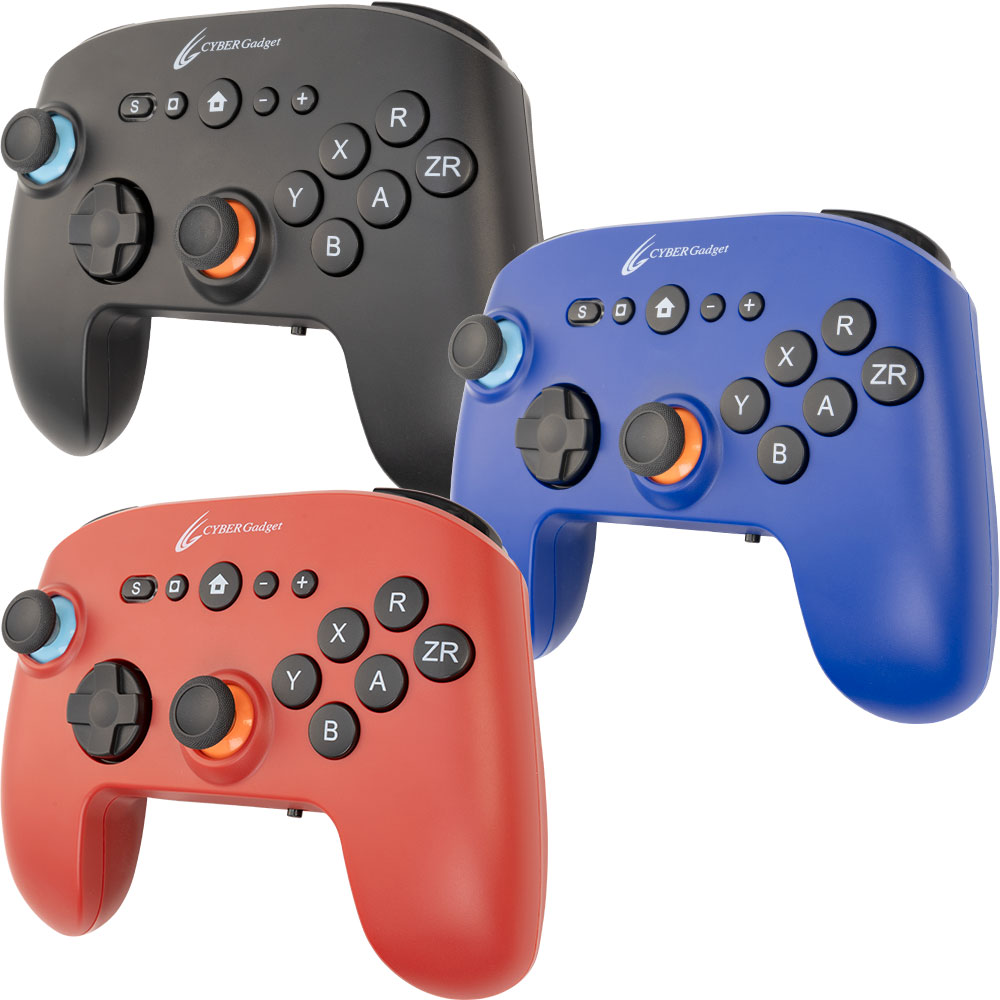

- Q. コントローラーのボタンが反応しない
開く
対象のコントローラー
- A.
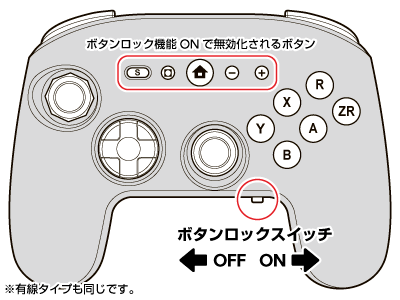
コントローラー下部のボタンロックスイッチを確認してください。
スイッチがONになっていると、ボタンロック機能がONになり設定されているボタンが無効化されます。スイッチをOFFにすると機能が解除されます。- ※ボタンロック機能ONで無効化されるボタン:HOME/+/-/キャプチャー/S
- Q. コントローラーの電源が入らない 開く
- A.
コントローラーの電池残量が0になっている可能性があります。 10分程度充電してから、 再度電源を入れてください。 電源が入ったら、 再度コントローラーを十分に充電してからご使用ください。
- Q. コントローラーが充電できない 開く
- A.
コントローラーの充電が行われない場合、次の項目を確認してください。
USBケーブルの差し直し、接続先変更
充電のために接続されたUSBケーブルを、Switch2/SwitchドックやUSB ACアダプターから抜いて差し直してみてください。またSwitch2/Switchドックなど複数のUSBポートがある環境の場合充電を行う際に接続するUSBポートを変更しての充電をお試しください。- ※コンロトーラーが充電状態になりますとコントローラーのLEDランプ(プレイヤーランプ)が点灯し点滅します。
もしUSBポートを搭載した機器が複数ある環境の場合、症状発生時に充電のためUSBケーブル接続を行っていた機器とは別の機器のUSBポートへの接続を行っての充電もお試しください。
パソコンのUSBポートを使って充電する場合は、パソコンが省電力モードやスリープモードになっていないことを確認してください。コントローラーのリセットボタンを押してからの充電
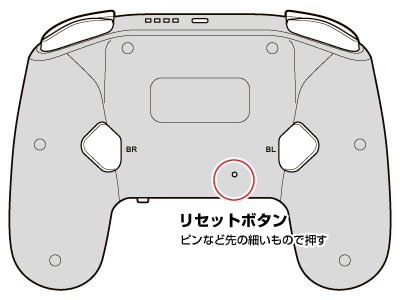
コンロトーラー背面のリセットボタンをピンなど先の細いもので押して、一旦コントローラーの接続を解除してから充電をお試しください。- ※充電後Switch2/Switch本体にコントローラーの接続を行ってください。コントローラーの接続方法は取扱説明書「接続方法」をご確認ください。
USBコントローラーの充電を空の状態にしてからの再充電
コントローラーに充電用USBケーブルを接続せず、コントローラーになにも接続せず数時間放置して充電を一度完全に空の状態にしていただいてから、コントローラーのリセットボタンを押して再度USBケーブルを接続しての充電をお試しください。
- Q. コントローラーが認識しない・認識しなくなった
開く
対象のコントローラー
- A.
コントローラーの認識が行われない場合、次の項目を確認してください。
USB「Proコントローラーの有線通信」設定を確認してください。
Switch本体のメイン画面の「設定」->「コントローラーとセンサー(※)」から「Proコントローラーの有線通信」設定が「OFF」になっていた場合は、設定を「ON」へ切り替えてから改めて接続を行ってください。- ※Switch2の場合、「コントローラーと周辺機器」となります。
Switch2/Switch本体の再起動
以下のSwitch公式サイト掲載情報をご参照のうえ、Switch2/Switch本体の再起動を一度行ってから改めてコントローラーの接続を行ってください。USBケーブルの接続先ポート変更、ボタン操作確認(有線タイプ)
Switch2/Switchドックには複数のUSBポートがありますので、コントローラーのUSBケーブル接続先を変更してみてください。「持ちかた/順番を変える」画面でコントローラーのLとRボタンを押しても認識されない場合、コントローラーのAボタンも数回押してみてください。コントローラーの充電確認(無線タイプ)
コントローラー側の充電が切れてしまっていないかの確認と、充電を行ってからの接続をお試しください。コントローラー登録情報のリセットをお試しください。
Switch2/Switch本体を携帯モードの状態にして、メイン画面の「設定」→「コントローラーとセンサー(※)」から「コントローラーとの通信を切る」を選択してください。 「コントローラーとの通信を切る」画面でXボタンを長押しすることでSwitch2/Switch本体へ登録されたコントローラー情報がリセットされますので、完了後改めてコントローラーの接続を行ってみてください。- ※Switch2の場合、「コントローラーと周辺機器」となります。
- ※Joy-ConおよびJoy-Con2の登録情報はリセット処理後に自動で登録されます。