
CYBER・ジャイロコントローラー ミニ 有線タイプ(SWITCH用)サポート
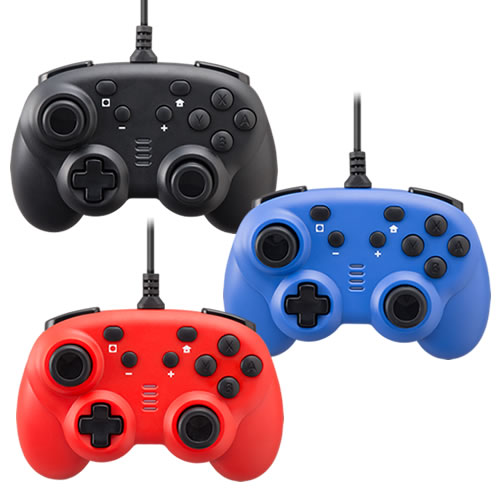
コントローラー更新ツールが公開されています。Nintendo Switch 2で使用する場合は更新ツールをご使用ください。
■対象のコントローラー
コントローラー更新ツール対応OSとバージョン
- Windows 10/11(32/64ビット版)搭載パソコン
※Mac OSやスマートフォン、タブレット機器では更新ツールを使用できません。
マカフィー等のパソコン用セキュリティ対策ソフトをご使用の方へ
もしパソコン側でマカフィー製などのセキュリティ対策ソフトが動作していてダウンロードや解凍が正常に行えない場合は、更新ツールのダウンロード解凍と実行中の間のみセキュリティ対策ソフトを一時的に停止した状態にしてみてください。
※更新が完了しましたら停止されたセキュリティ対策ソフトの動作を忘れずに再開していただくようお願いいたします。
コントローラー更新ツール
- Windowsパソコンを使用して下記のファイルをダウンロードします。
- ※Mac OSやスマートフォン、タブレット機器では更新ツールを使用できません。
CYBER・ジャイロコントローラー ミニ 有線タイプ(SWITCH用) コントローラー更新ツール(zip圧縮)
CYBER・ジャイロコントローラー ミニ 有線タイプ(SWITCH用) コントローラー更新ツール(zip圧縮) 【Switch_controller_Gyormini_tool.zip(2.87 MB)】
- ダウンロードしたファイルを右クリックし「すべて展開」を選択してファイルを展開後「Gyromini_Wired_Update」を実行します。
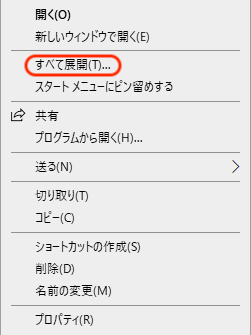
右クリックし「すべて展開」をクリック
「展開」をクリック
「Gyromini_Wired_Update」フォルダをクリック
「コントローラー更新ツール」を実行- ※パソコンの環境によっては「Windowsによって保護されました」というメッセージが出る場合があります。その際は「詳細情報」を選んだ後に「実行」をしてください。
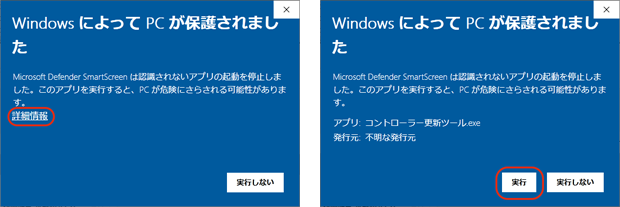
「詳細情報」をクリックした後「実行」をクリック - ※「詳細情報」を選んだ後に「実行」を行っても更新プログラムが立ち上がってこない場合、以下を確認してください。
■セキュリティ対策ソフトを一時停止されているか確認してください。
■セキュリティ対策ソフトが一時停止されている状態で発生がみられる場合、ダウンロードされたファイルを右クリックして「すべて展開(T)」を選択し、展開解凍が完了したら、更新ツールアイコンを右クリックして「管理者として実行」を選択し、更新プログラムの実行を行ってください。 - ※「管理者として実行」時にも「Windowsによって保護されました」メッセージが表示された場合は、もう一度「詳細情報」を選んだ後に「実行」をしてください。
- ※パソコンの環境によっては「Windowsによって保護されました」というメッセージが出る場合があります。その際は「詳細情報」を選んだ後に「実行」をしてください。
- コントローラーの[+ボタン]と[−ボタン]を押したままUSB A端子をパソコンに接続します。
- 更新ツールの①をクリックします。
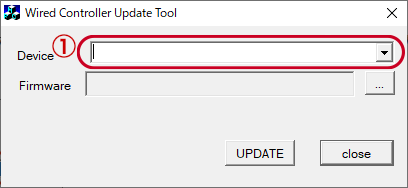
- コントローラーが正しく認識されていればデバイス情報が表示されます。

コントローラーが正しく認識されている時の表示
コントローラーが正しく認識されていない時の表示 - ②をクリックし、フォルダに入っている「Gyromini_Wired_Switch2.sw」を選択します。

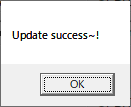
- ③をクリックするとアップデートが行われ、「Update success」と表示されればアップデート完了です。

CYBER・ジャイロコントローラー(SWITCH用)シリーズ FAQ
CYBER・ジャイロコントローラー(SWITCH用)シリーズの動作に問題があるときはこちらもご確認ください。
Windowsパソコンをお持ちでないためコントローラー更新ツールが使用できない方はユーザーサポートまでお問い合わせください。

※24時間受付、弊社営業時間(土日祝日を除く10:00~18:00)に順次返信します。
※お問い合わせの内容によっては、お返事に時間がかかる場合がございますのでご了承ください。